Акции
Акции Регистрация
 Восстановление пароля
 Бонусы
Акция NUXE
Формат проведения акции
С 15 ноября по 15 декабря при покупке французской люксовой косметики NUXE в Интернет магазине АПТЕКАПЛЮСклиент участвует в розыгрыше крутых подарков от NUXE.
При покупке ЛЮБОГО продукта NUXE клиент автоматически становится участником розыгрыша.
После оплаты заказа, номер телефона клиента будет автоматически вноситься в базу.
Если клиент покупаете 2 единицы продукции NUXE, то номер будет вносится в базу 2 раза, за 3 единицы = 3 раза и т.д
Подробнее можно узнать на странице акции от NUXE. Там будут показаны логины текущих участников акции и количество их участий. В целях безопасности 3 цифры логина будут заменены звездочкой.
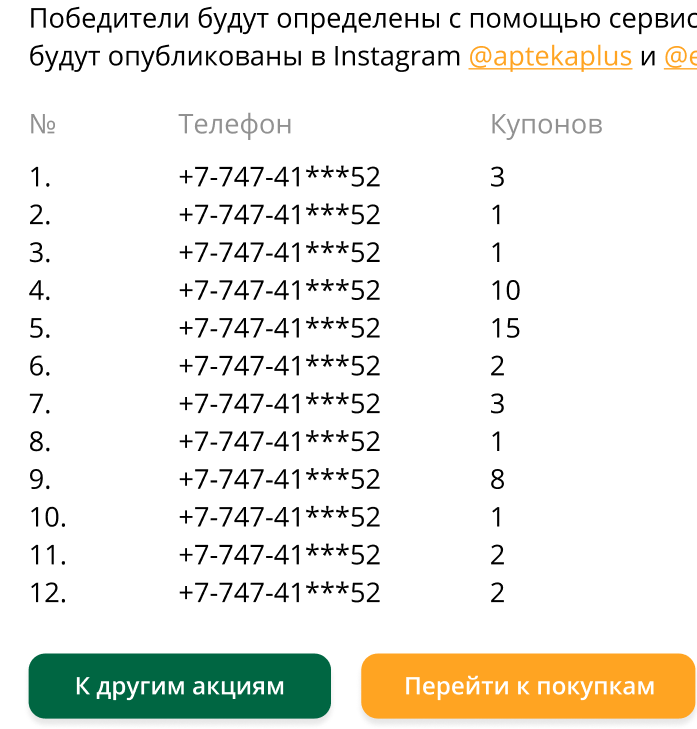
Важно! В список человек попадет только после того, как заказ будет выполнен, то есть статус заказа будет "Заказ выполнен". Больше добавлений - больше шансов на победу! В конце акции будут выгружены все номера, и 20 декабря 2020 года в преддверии Нового года рандомно выберут 4 победителей! Итоги будут опубликованы на старнице в Инстаграмм @nuxe_kazakhstan. С победителями свяжутся лично.
Люди добавляются в список в порядке выполнения заказов. Если человек не нашел себя в списке, в первую очередь нужно проверить статус заказа, если заказ в статусе "Выполнен", тогда *нужно попросить его обновить страницу акции.
Если это не помогло, нужно уточнить его логин и удостовериться в том, что его нет в списке участников. Если действительно нет, то нужно перейти по ссылке https://aptekaplus.kz/bitrix/admin/user_admin.php?lang=ru, вписать этот логин и проверить наличие пользователя. Если такого нет, нужно сообщить клиенту о том, что под этим логином клиента не найдено. Может человек перепутал номер или не верно его указал. Можно уточнить у него номер заказа, который должен участвовать в акции.
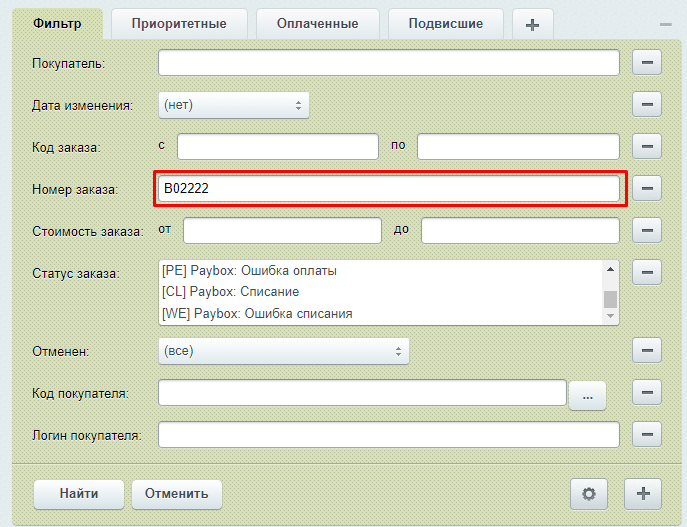
Если по логину так и не получилось найти пользователя, то переходим по ссылке https://aptekaplus.kz/bitrix/admin/sale_order.php?lang=ru и в поле Номер заказа вписываем номер, указанный клиентом. Номер вписывается в формате B11111 без сторонних символов, проверьте отсутствие других параметров в фильтре
Далее перейдите в заказ и нажмите на имя клиента около даты создания
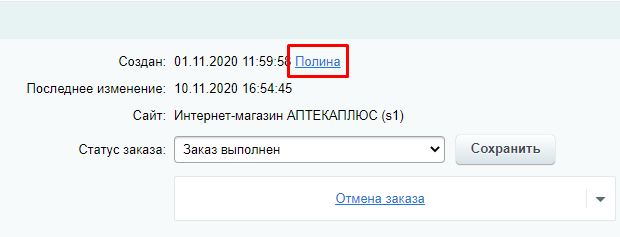
Посмотрите какой логин указан для этого пользователя и проверьте его на старнице акции
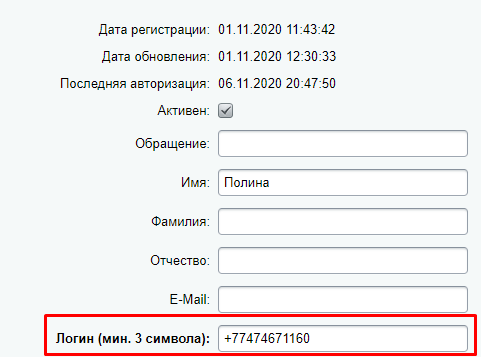
Если и в этом случае его не будет, напишите в чат ТЕХПОДДЕРЖКА ИМ А+
Регистрация
Процесс регистрации
1. Для того чтобы зарегистрироваться на сайте aptekaplus.kz нужно перейти на сайт по ссылке https://aptekaplus.kz/ или в браузере написать аптекаплюс и перейти на сайт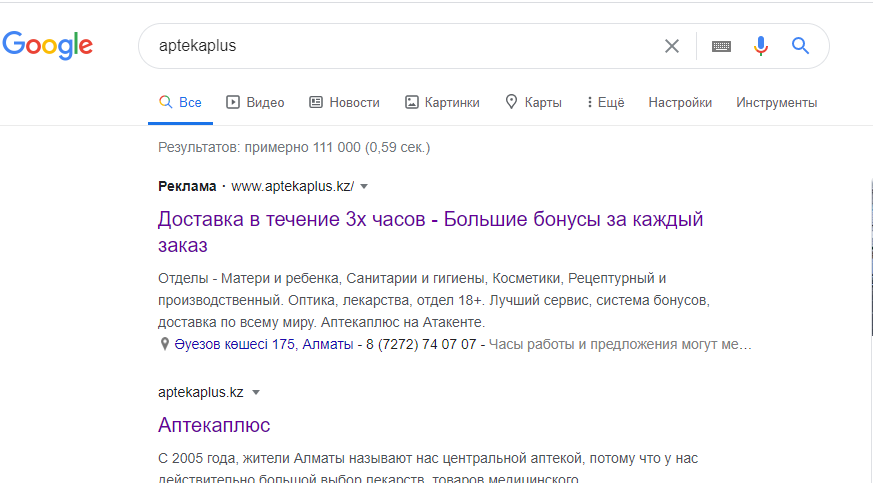
2. Далее нужно будет перейти в личный кабинет нажав на иконку человека в верхней части экрана

3. В открывшейся форме авторизации нужно нажать на кнопку Регистрация
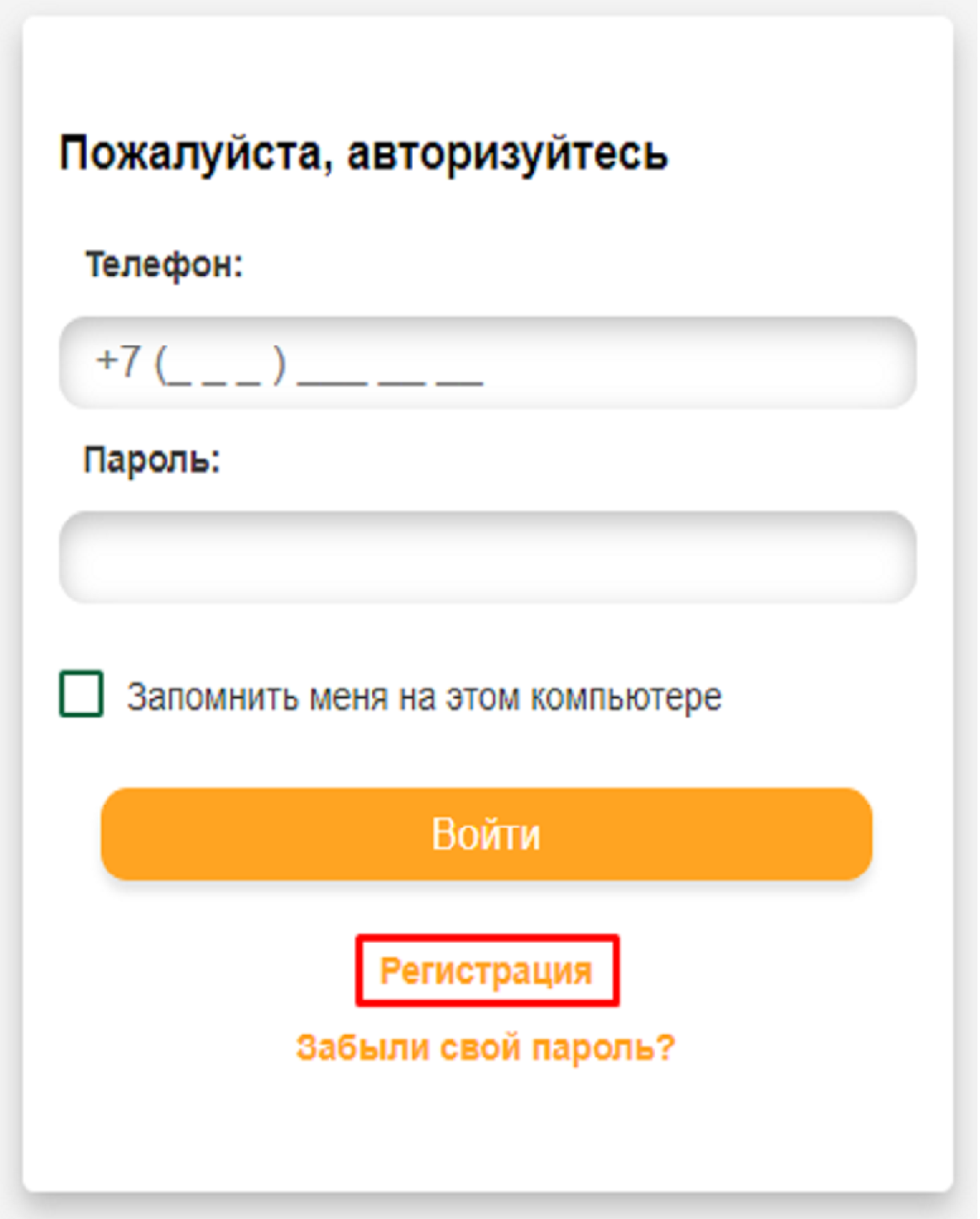
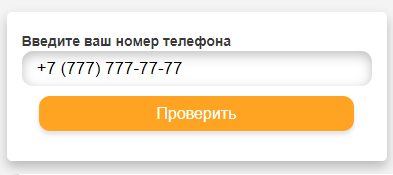
4. Далее нужно ввести номер телефона и нажать на кнопку Проверить
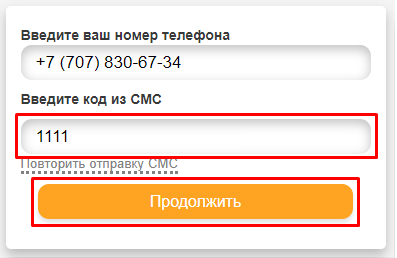
5. На указанный телефон придет СМС с четырехзначным кодом, надо его ввести и нажать на кнопку Продолжить
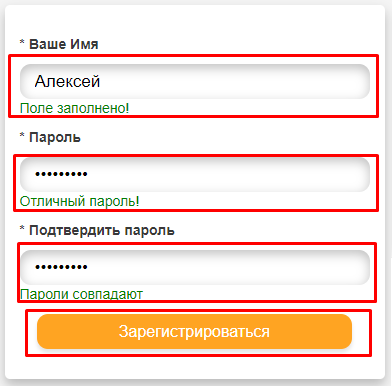
6. Далее в открывшейся форме надо будет заполнить поля имени, пароля и подтверждение пароля и нажать на кнопку зарегистрироваться
6. Далее выйдет сообщение о том, что регистрация успешна и автоматически перекинет на форму авторизации. Для авторизации нужно ввести логин и новый пароль
Проблемы с регистрацией
1. Может быть такое, что при вводе номера телефона, выйдет сообщение, что Пользователь с таким номером телефона уже зарегитстрирован!.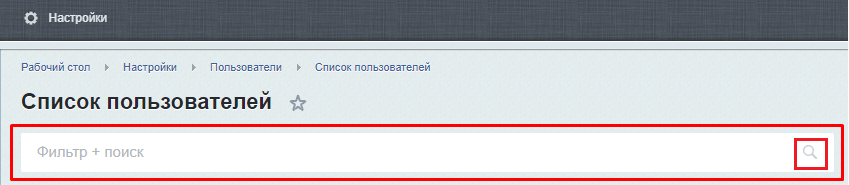
Авторизация
Процесс авторизации
1. Для того чтобы авторизоваться на сайте aptekaplus.kz нужно перейти на сайт по ссылке https://aptekaplus.kz/ или в браузере написать аптекаплюс и перейти на сайт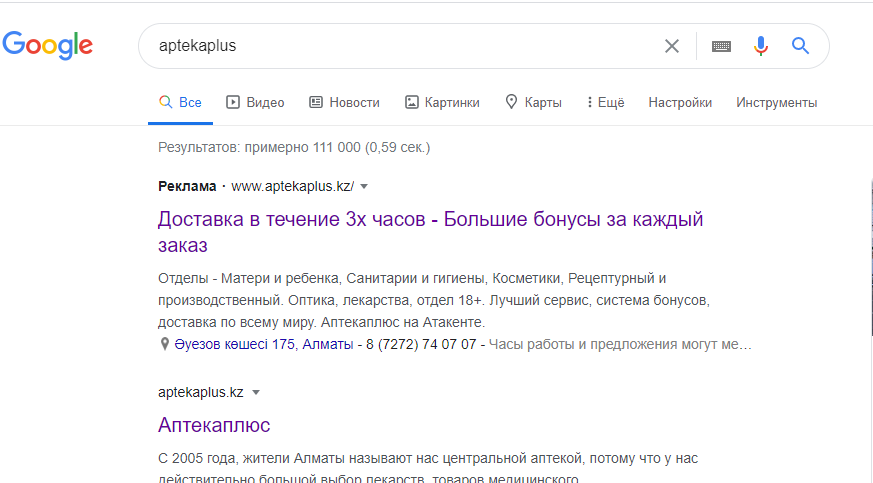
2. Далее нужно будет перейти в личный кабинет нажав на иконку человека в верхней части экрана

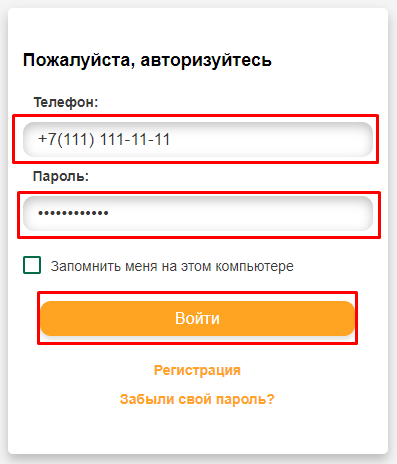
3. В открывшейся форме авторизации нужно ввести логин, пароль и нажать на кнопку Войти
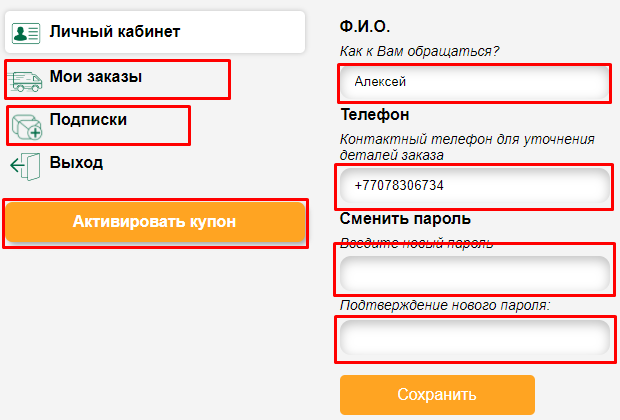
4. Далее откроется личный кабинет, где можно посмотреть информацию по заказам, подписки на товары, активировать купон, сменить пароль, телефон и имя для обращений.
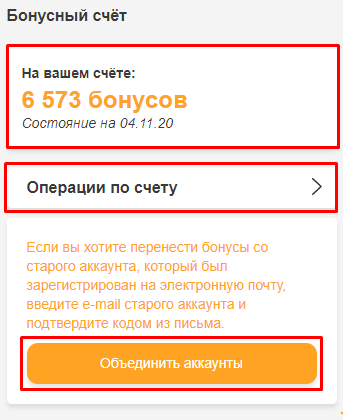
5. Также тут видны данные по состоянию бонусного счета, можно посмотреть все операции по бонусному счету и объединить аккаунты.
Проблемы с авторизацией
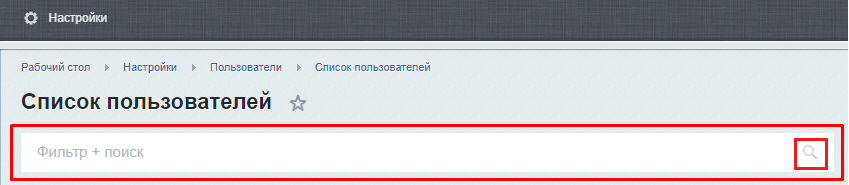
1. Первое, что нужно сделать, это узнать логин пользователя, через который он пытается авторизоваться и спросить что происходит, когда не получается. У человека мог зависнуть браузер или отключился интернет, поэтому нужно спросить обновлял ли он страницу и пробовал ли он несколько раз. Если выходит надпись неверный логин или пароль, значит он вводит что-то не так, тогда мы переходим по ссылке (до этого надо будет авторизоваться как администратор)https://aptekaplus.kz/bitrix/admin/user_admin.php?lang=ru, в поиске пишем номер телефона клиента и нажимает значек лупы.2. Если есть:
a.
Если в столбце «ЛОГИН» не тот логин, который вам отправил клиент (может быть такое, что человек прислал Вам например почту, а у него логин - телефон или наоборот). То называем ему его текущий логин и просим восстановить пароль используя текущий логин.
b.
Если логин телефон смотри пункт. Пользователь нашелся с таким же логином и это телефон, то просим восстановить пароль через телефон, клиенту говорим проверить регистр и раскладку клавиатуры
c.
Если логин почта смотри пункт. Пользователь нашелся с таким же логином и это почта, то просим его зареристрироваться через телефон, далее говорим, что ему надо будет привязать аккаунт с почтой в личном кабинете нажав на кнопку Объединить аккаунты
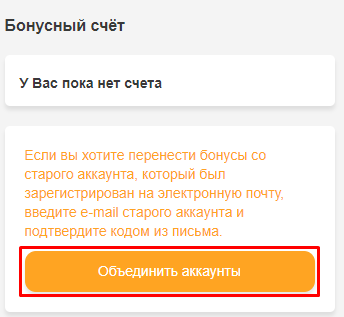
Далее в открывшейся форме нужно ввести почту-логин прошлого аккаунта и нажать кнопку Подтвердить. Также у клиента могли быть еще аккаунты через социальные сети, тогда сайт ему автоматически предложит их связать, если к этим соц. сетям привязана та же почта.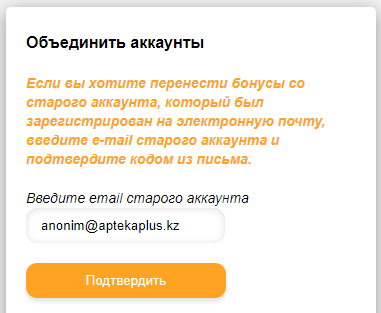
На указанную почту будет отправлен четырехзначный код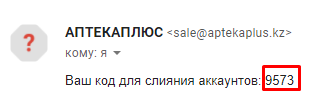
Нужно его ввести и нажать на кнопку подтвердить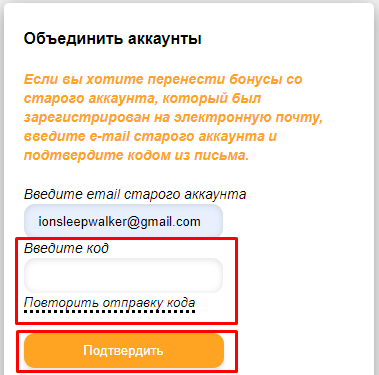
Откроется окно со всеми аккаунтами, которые связаны с этой почтой, и сумма бонусов на этих аккаунтах. Далее нужно нажать накнопку объединить аккаунты.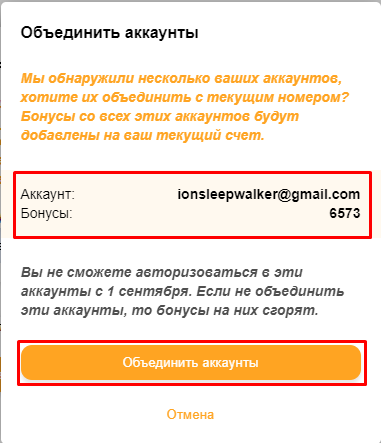
Далее пользователя перекинет в личный кабинет, где под операциями по счету будет окно с текстом, о том, что аккаунты успешно объединены и добавленная сумма бонусов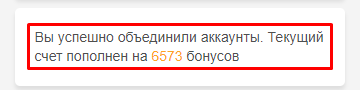
Далее в открывшейся форме нужно ввести почту-логин прошлого аккаунта и нажать кнопку Подтвердить. Также у клиента могли быть еще аккаунты через социальные сети, тогда сайт ему автоматически предложит их связать, если к этим соц. сетям привязана та же почта.
На указанную почту будет отправлен четырехзначный код
Нужно его ввести и нажать на кнопку подтвердить
Откроется окно со всеми аккаунтами, которые связаны с этой почтой, и сумма бонусов на этих аккаунтах. Далее нужно нажать накнопку объединить аккаунты.
Далее пользователя перекинет в личный кабинет, где под операциями по счету будет окно с текстом, о том, что аккаунты успешно объединены и добавленная сумма бонусов
d.
Если логин социальная сеть. Пользователь нашелся с таким же логином и это что-то длинное и непонятное типа
VKuser19458081
FB_1775547739268748
и другие, делаем то же самое, что и в пункте (с) - это социальные сети, мы просим человека зарегистрироваться через телефон и в личном кабинете привязать эти аккаунты, нажав на кнопку объединить аккаунты, после ввести почту к которой были привязаны эти аккаунты (через которую он заходил или которая была указана в соц. Сетях).
VKuser19458081
FB_1775547739268748
и другие, делаем то же самое, что и в пункте (с) - это социальные сети, мы просим человека зарегистрироваться через телефон и в личном кабинете привязать эти аккаунты, нажав на кнопку объединить аккаунты, после ввести почту к которой были привязаны эти аккаунты (через которую он заходил или которая была указана в соц. Сетях).
e.
Если вы видите ДВА или больше «логинов». Сообщите в чат ТЕХПОДДЕРЖКА ИМ А+
3. Если нет такого логина в базе, нужно сказать клиенту, что пользователя с таким логином, нет. Может он ошибся в написании или у него есть другой аккаунт, другой возмоный телефон или почта, и если есть смотри пункт 2.
4. Если все вышеперечисленное не помогло, только тогда необходимо написать в чат ТЕХПОДДЕРЖКА ИМ А+, при этом обязательно:
a.
Указать логин пользователя.
b.
Описать проблему, с которой клиент столкнулся, максимально подробно, по шагам. .
Товары
Создание товара
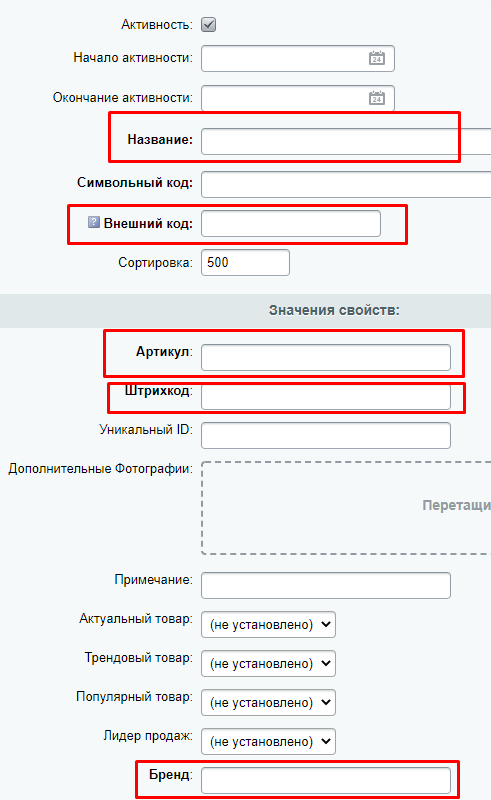
1. Для того чтобы создать товар, нужно знать:a.
Название
b.
Артикул (он же внешний код)
c.
Штрих код
d.
Брэнд для всех кроме лека
e.
Надо иметь детальную картинку, также уточнить насчет картинки анонса и дополнительных картинок.
f.
Знать цену
g.
Есть НДС или нет
h.
Количество
i.
Обязательно нужно знать раздел и все подразделы, к которым относится товар
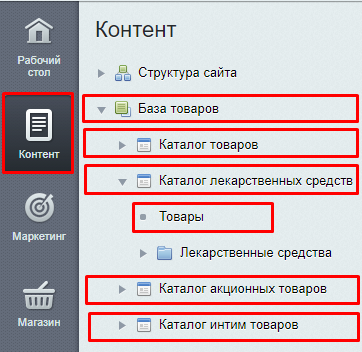
2. Для того чтобы создать товар, нужно знать к какому разделу он относится: Лекарственные средства, Интим товары или Каталог товаров (к нему относятся все остальные разделы). Нужно перейти по ссылке https://aptekaplus.kz/bitrix/admin, далее в панели администратора в левом меню выбираем вкладку Контент, далее вкладка База товаров, после (например) Каталог лекарственных средств и нажимаем на Товары.
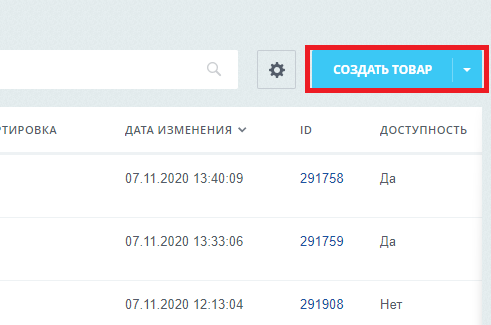
3. Далее нужно нажать на голубую кнопку создать товар
4. Заполняем параметры товара. Обязательными будут Название товара, артикул, внешний код, штрихкод и брэнд.
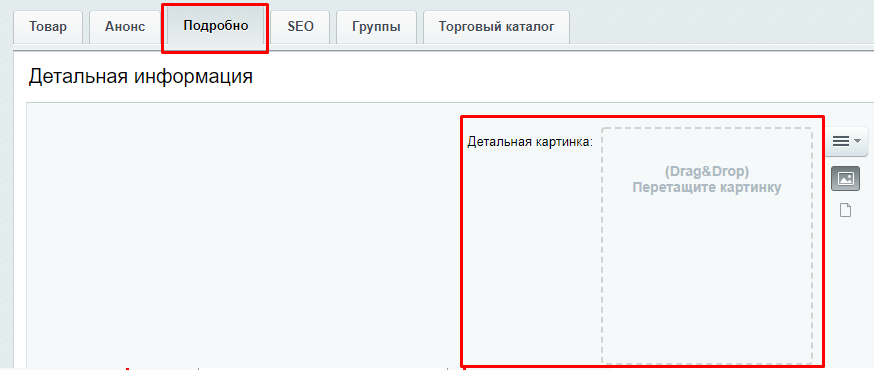
5. Далее, нужно перейти во вкладку Подробно и добавить детальную картинку товара (это обязательно).
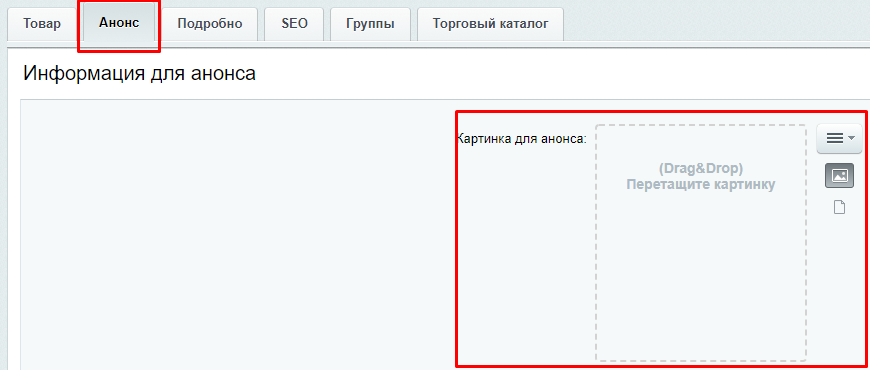
6. Если есть фото самой коробки товара или презентационная фотография, ее добавляем во вкладке анонс в поле Картинка для анонса и во вкладке товар, в графу Дополнитльные Фотографии(Она же будет отображаться везде, вместо детальной).
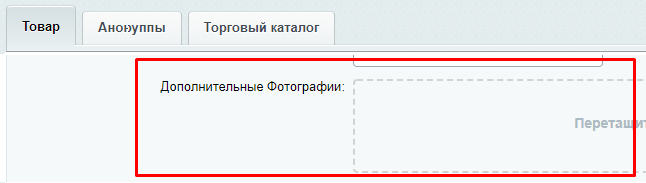
7. Остальные фотографии добавляются в первоначальной вкладке Товар, в графу Дополнительные Фотографии (Эти фото будут отображаться в карточке самого товара, вместе с дополнительной)
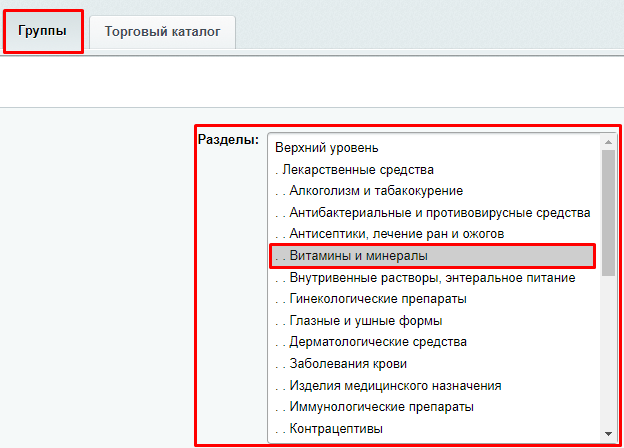
8. Далее во вкладке Группы нужно выбрать нужный раздел или подраздел
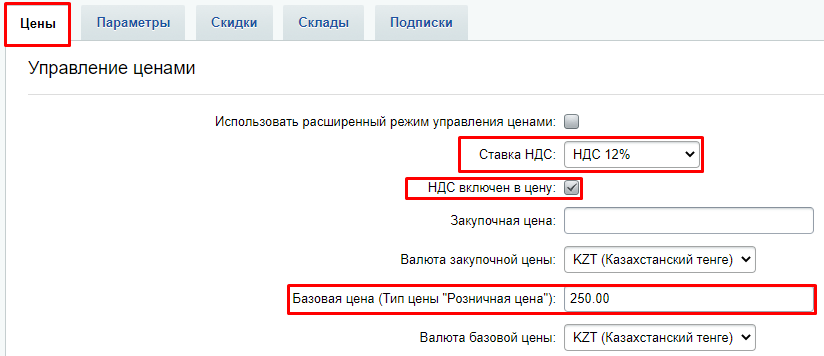
9. Далее во вкладке Торговый каталог, стандартно откроется вкладка Цены и тут нужно добавить Ставку НДС(Без НДС или НДС 12%). Если НДС есть, то ставим галочку НДС включен в цену. И вписываем цену в графу Базовая цена (Тип цены "Розничная цена"):
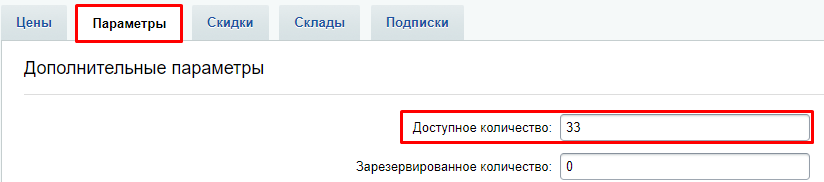
10. Далее в этой же основной вкладке Торговый каталог, переходим во вкладку Параметры и устанавливаем доступное количество
11. После этого, раз в час все товары добавленные вручную будут автоматически добавлены в шорт файл. Который обновляется каждый час.
Добавление связанных товаров
1. Заходим в карточку товара, который необходимо добавить как связанный(рекумендуемый) товар. Переходим в режим правки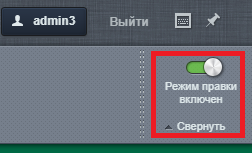
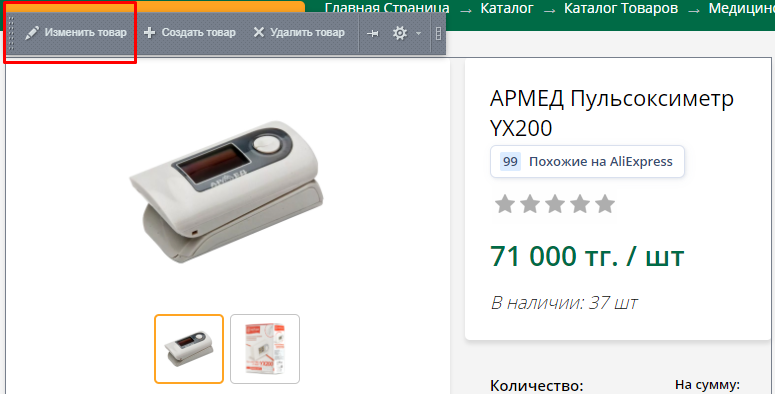
2. Далее навести курсор на товар, появится тонкая рамка вокруг товара и несколько вкладок, выбираем "Изменить товар"
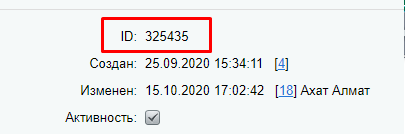
3. Копируем ID товара (Можно выделить мышью цифры, потом нажать сочетание клавиш Ctrl + c)
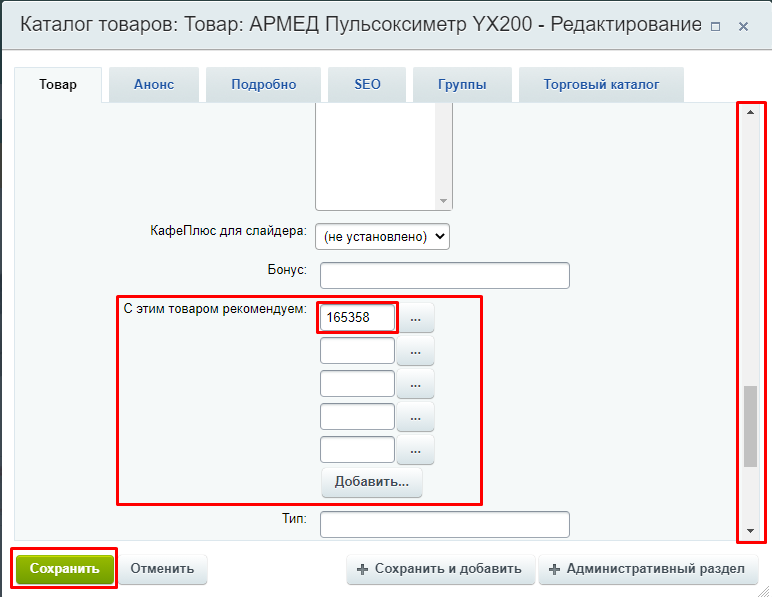
4. Далее переходим в товар, к которому нужно добавить связанный и проделываем те же действия наводя на товар и выбирая "Изменить товар". В конце открывшегося окна будет поле "С этим товаром рекомендуем". Вписываем ID, который мы скопировали (можно использовать сочетание клавиш Ctrl + v). Далее нажимаем кнопку Сохранить